
前言
C语言从入门到精通?哈哈哈,这恐怕很难了。
众所周知,C语言是一门抽象且难懂的学科,作为我大一学习的课程,如今大二的我已经有所遗忘,因此从今天开始,我将开始回顾这些知识点。
在c语言的学习过程中不少人会感到困惑与不解,在阅读了《hello算法》与《通过例子学rust》后,我决定根据我的心路历程逐步完善教程。
在前几章,我们会先带你简单熟悉一下C语言的语法结构与相关语言,之后我们会通过完成一个个小游戏的程序例子,带你进一步学习C语言。在学习的过程中我们还会插入一些数据结构预算法的内容。
开发环境搭建
Windows端
方法一:使用Visual Studio
第一步,打开Visual Studio官网下载安装器
官网地址:适用于 Windows、Mac 和 Linux 的 Visual Studio 和 VS Code 下载,选择下载community版本。
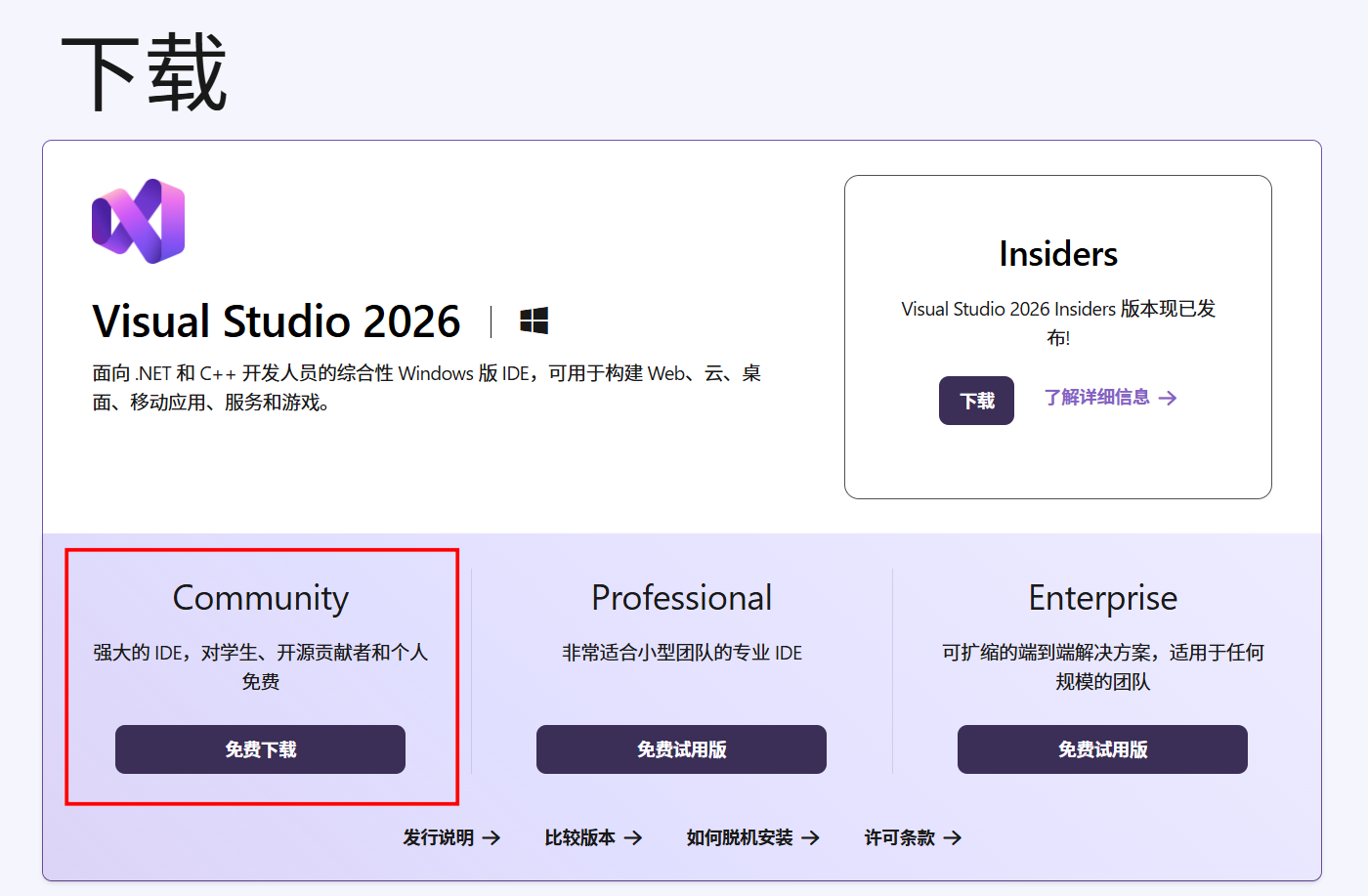
下载对应的开发工具:
进入安装器后软件会让你选择工作负载:选择”使用C++的桌面开发“。
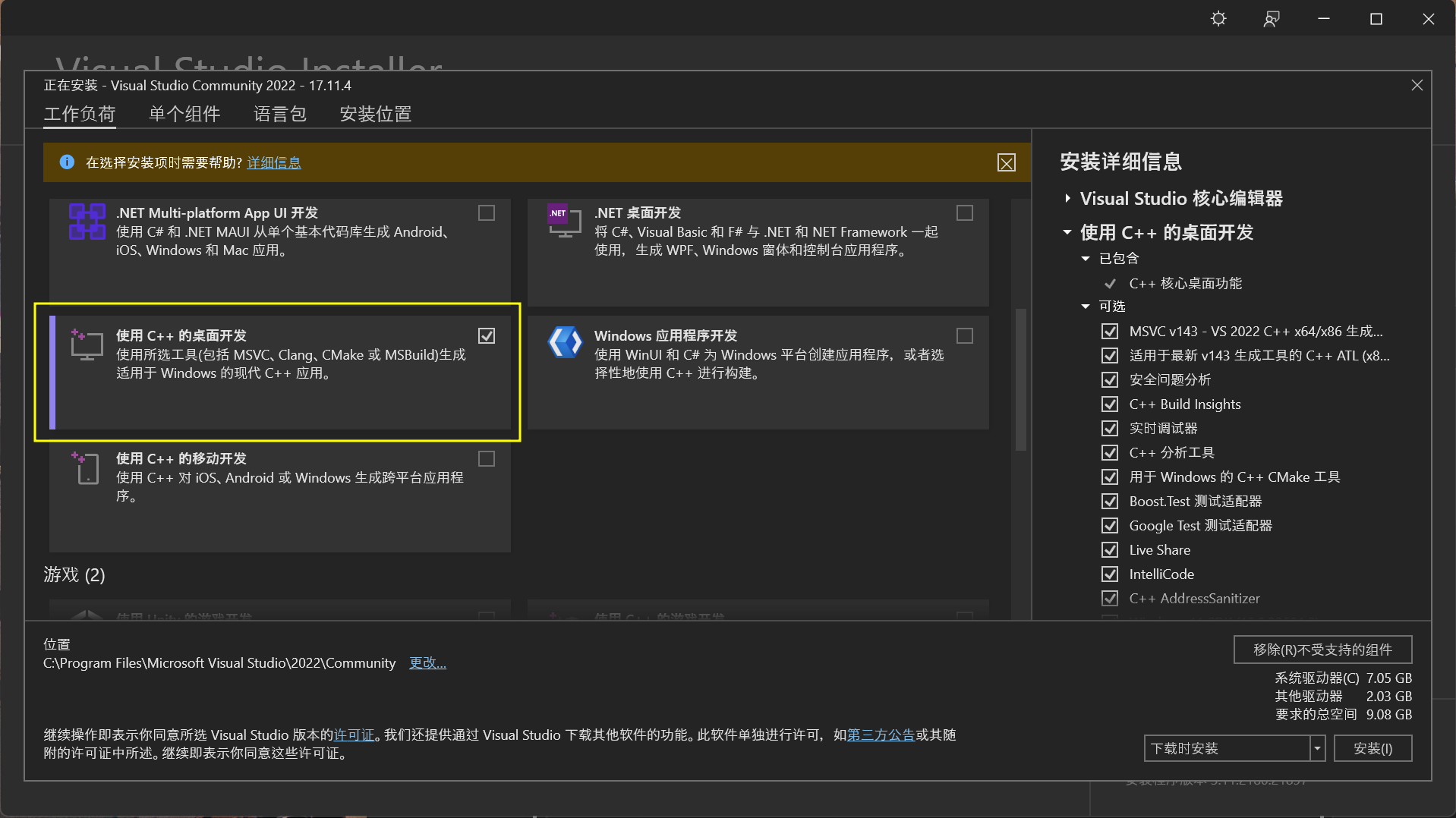
然后选择安装位置,如果你的C盘充裕,那么直接无脑开始安装。
如果你C盘并不富裕,选择别的盘安装。注意:安装文件夹内一定为空且最好用英文命名。
安装完成后,你就可以开始C/C++的开发啦。
方法二:VS Code配合MSYS
下载VS Code并安装。
官网下载地址:Visual Studio Code - The open source AI code editor | Your home for multi-agent development
配置VS Code
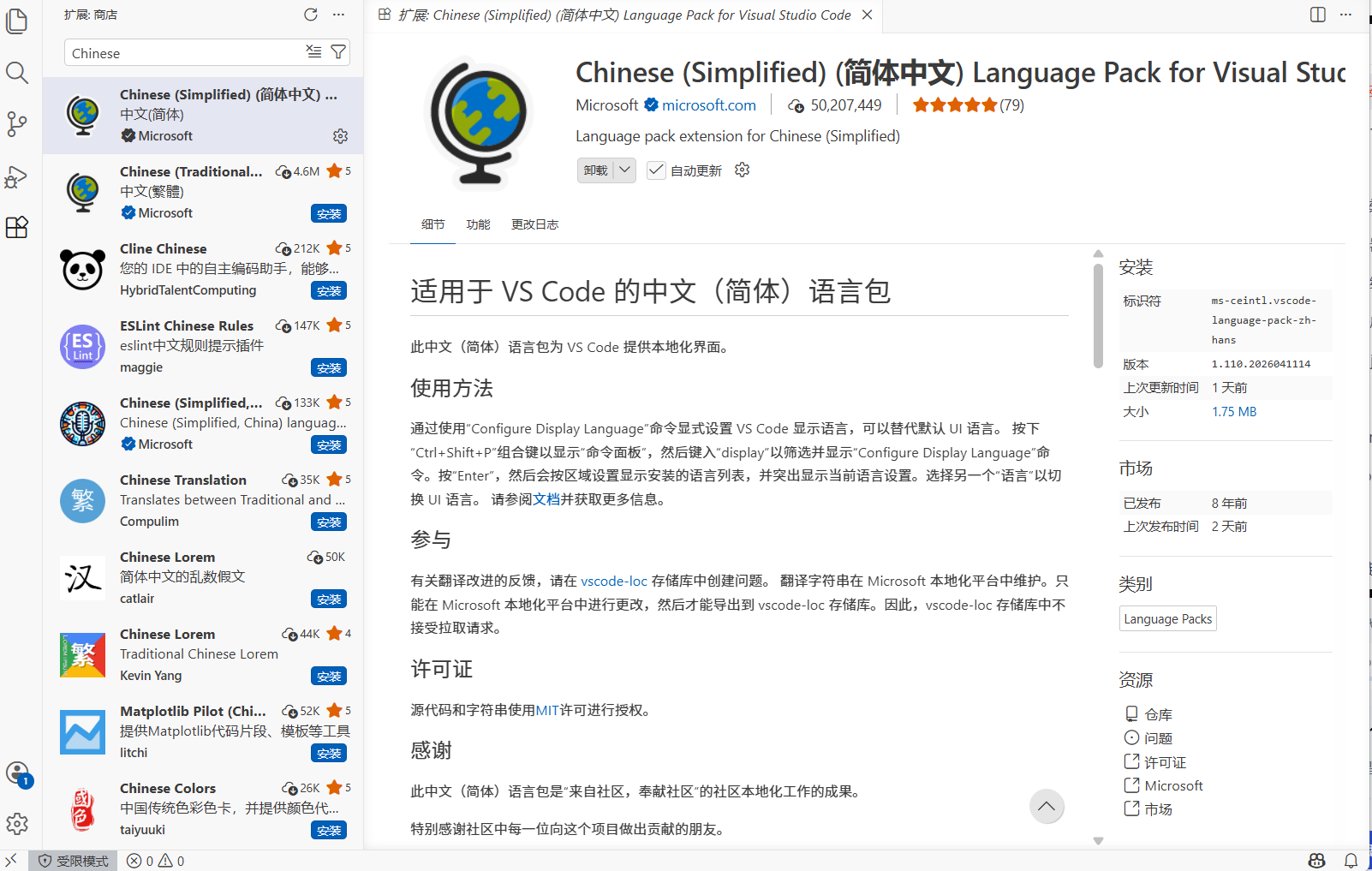
安装中文插件
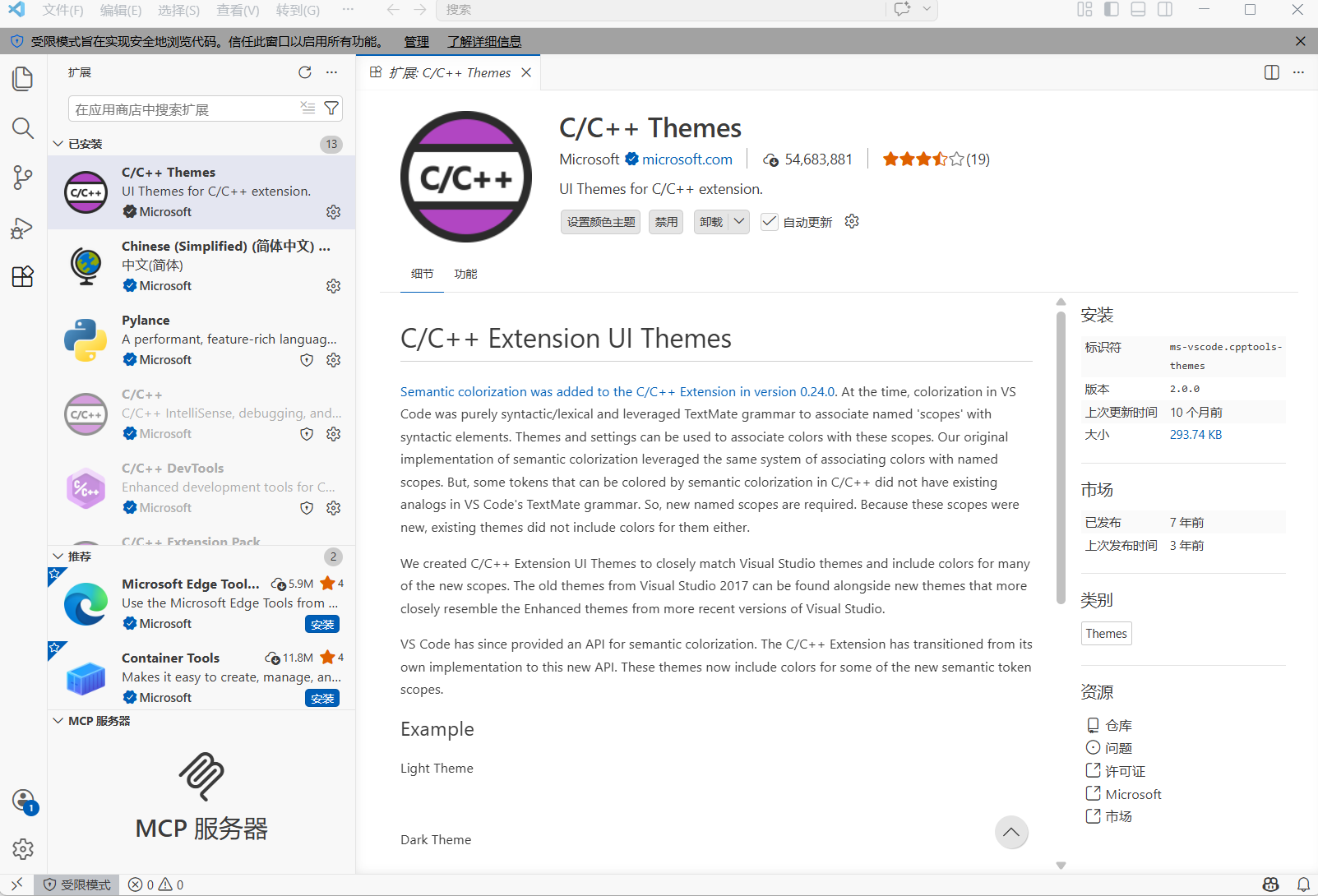
安装C/C++插件
下载MSYS2并安装
官方下载地址:MSYS2
官方下载过程可能缓慢,必要时刻使用魔法哦。
在安装过程中可能会卡在50%,耐心等待即可,可能是网络问题。
下载完成后,运行MSYS2
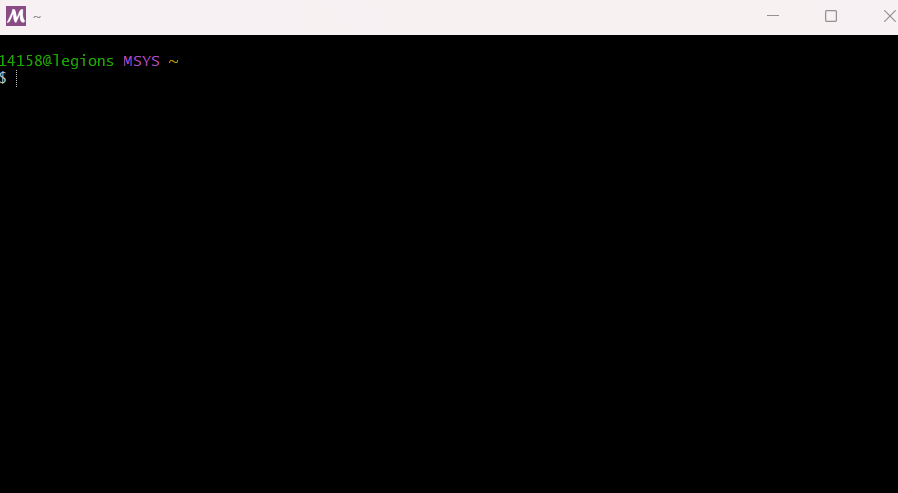
运行代码:
pacman -S --needed base-devel mingw-w64-ucrt-x86_64-toolchain- 默认全部下载,直接 enter 即可
- 在 Proceed with installation? [Y/n] 处输入 y,点击enter,等待下载
- 下载完成后关闭窗口
将GCC配置进系统环境变量
搜索栏搜索环境变量,打开“环境变量”
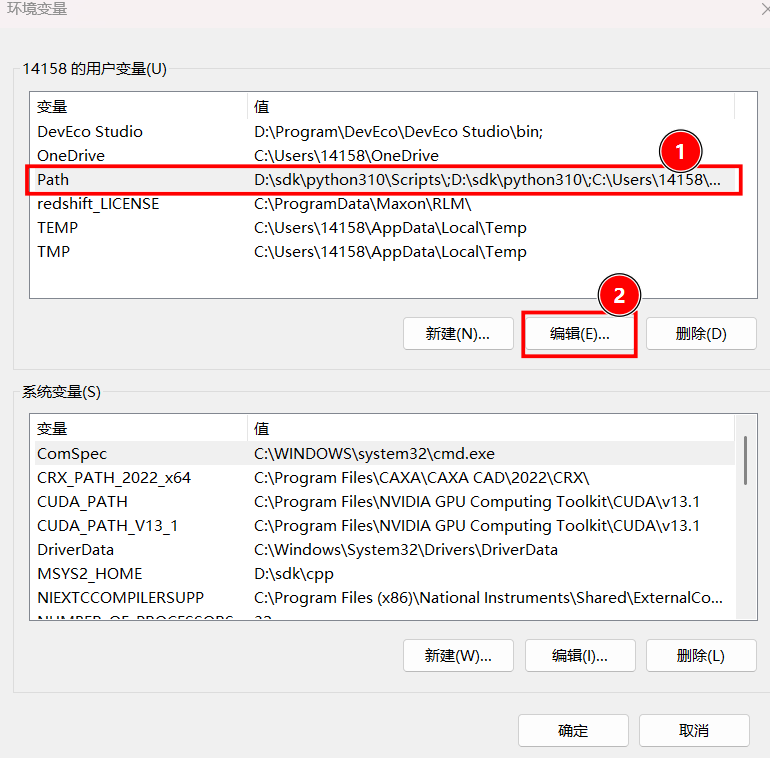
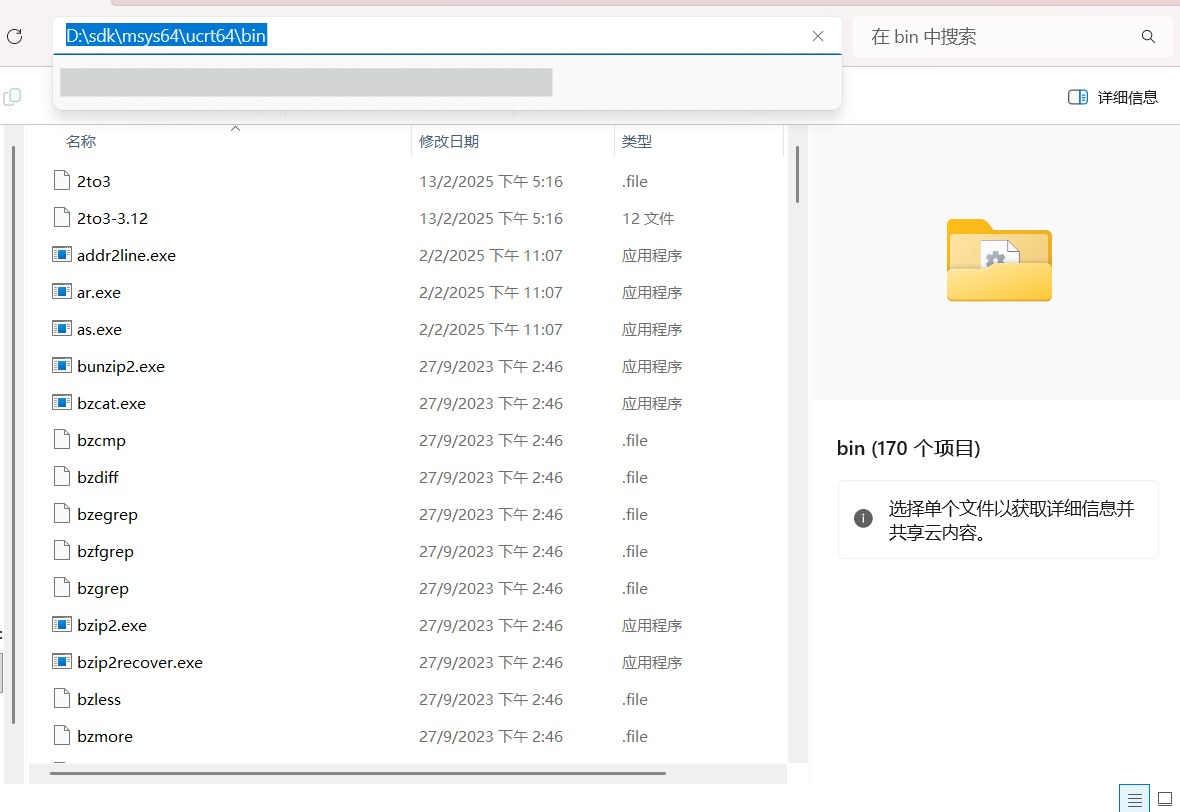
找到GCC工具链安装的文件目录,复制
在环境变量编辑器中新建变量,并粘贴刚刚复制的文件目录
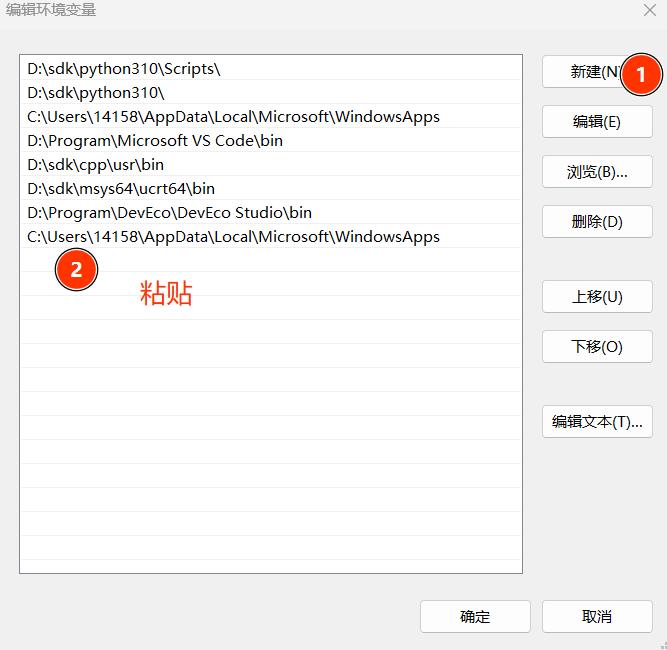
点击确定,这很重要,千万别忘。
验证是否配置成功
打开命令行,输入下面三个命令,确保都能显示版本号。
gcc --version
g++ --version
gdb --version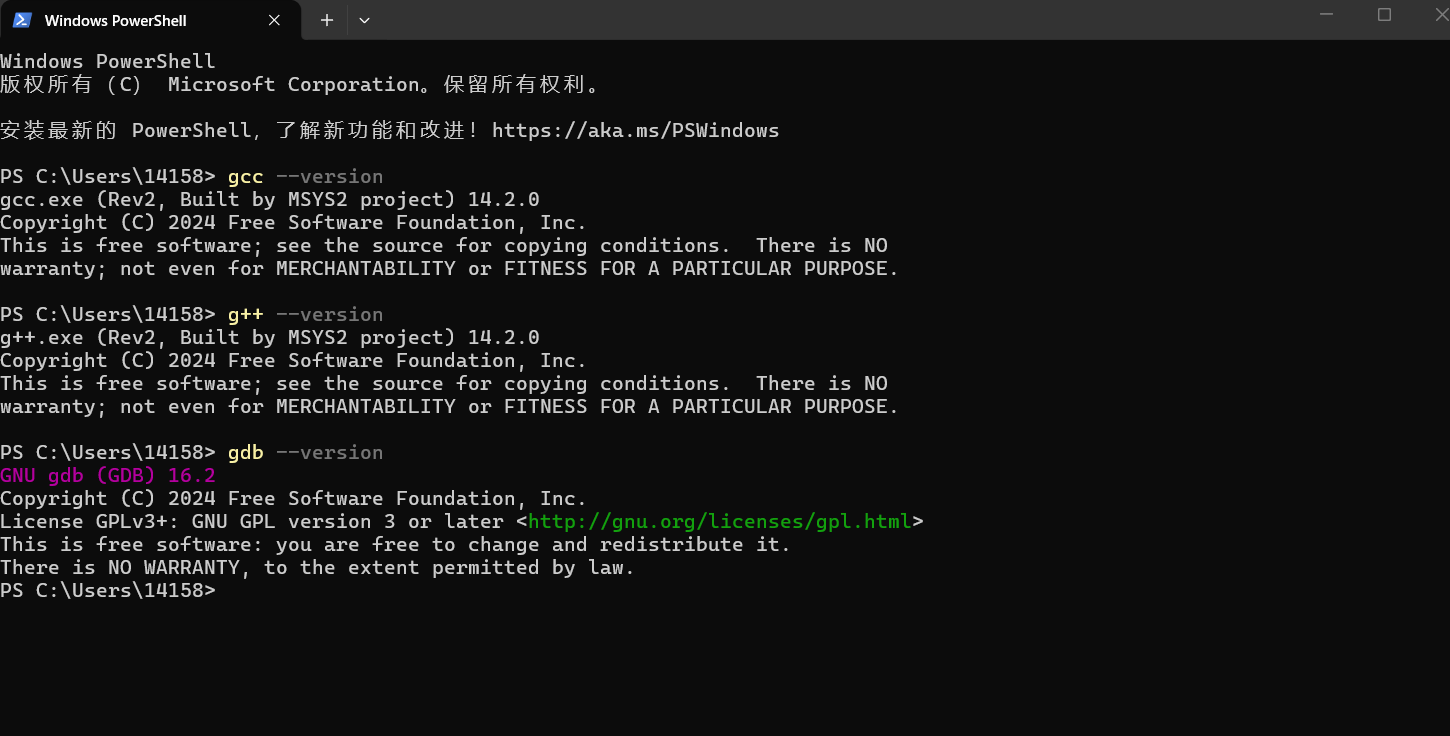
至此MSYS2安装完成
Linux下开发环境的搭建
gcc作为linux内核的重要组件,一般来说是集成在系统中的,若系统中没有安装gcc,可以通过下面方式解决:
(以下包管理器命令行都是以Debian及其衍生发行版、SUSE及其衍生发行版和Redhat及其衍生发行版作为演示)
Debian
sudo apt install gcc g++
sudo apt install gdb
SUSE
sudo zypper install gcc
sudo zypper install gcc-c++
RedHat
yum install -y gcc gcc-c++
安装完成后输入:gcc -v 和 g++ -v查看gcc是否安装成功。
对于编辑器的选择:如果你是大佬,你可以使用Vim,当然我更推荐使用VS Code
下载你对应发行版的安装文件并安装或者直接通过源拉取安装即可。
Mac下开发环境搭建
Mac可以使用苹果官方的XCode进行开发,详情请见XCode的开发文档。


评论已关闭