
Markdown Editor
所见即所得的 Markdown 桌面编辑器
下载 Windows 版 v1.0.1
所见即所得的 Markdown 桌面编辑器
下载 Windows 版 v1.0.1专注写作,所见即所得。
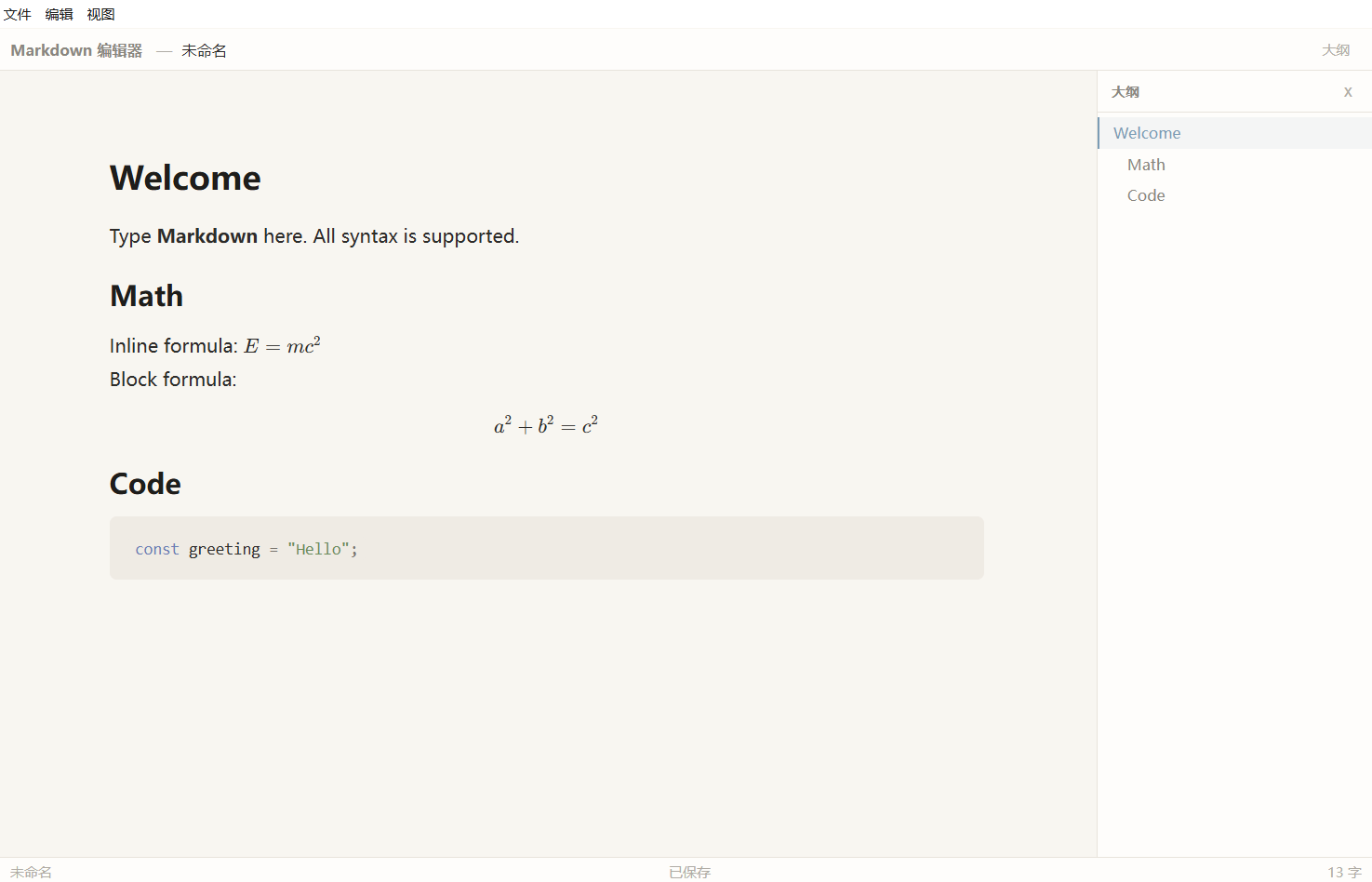
输入 Markdown 源码,光标离开后自动渲染为富文本。点击已渲染内容即可重新编辑。
标题、粗体、斜体、删除线、列表、引用、表格、任务列表、数学公式 (LaTeX)、代码高亮,一应俱全。
右侧面板自动生成标题树,点击跳转,当前位置实时高亮。长文档写作不再迷路。
截图后直接 Ctrl+V 粘贴到编辑器中,图片自动保存到文档所在目录的 assets/ 下。
输入 $...$ 行内公式或 $$...$$ 块级公式自动渲染 (KaTeX)。点击公式可弹出编辑窗口。
一键将当前文档导出为排版精美的 PDF 文件,适合分享与打印。
简洁克制的淡灰色主题,让你专注于内容本身。
现代 Web 技术驱动,跨平台桌面体验。
| 层 | 选型 | 说明 |
|---|---|---|
| 桌面框架 | Electron | Chromium + Node.js,原生窗口与系统集成 |
| 编辑器核心 | Milkdown v7 | 基于 ProseMirror 的 WYSIWYG Markdown 编辑器框架 |
| Markdown 解析 | remark + commonmark + gfm | 标准 CommonMark 语法 + GFM 扩展(表格、任务列表) |
| 数学公式 | KaTeX + remark-math | LaTeX 数学公式渲染,速度极快 |
| 代码高亮 | Prism (refractor) | 轻量级语法高亮,支持 200+ 语言 |
| 开发语言 | TypeScript | 全栈类型安全 |
| 打包工具 | electron-builder | 生成 Windows 安装包 (.exe) |
常用操作一览。